Tutorial Cara Setting WakeOnLAN di Windows
Video Singkat
Section titled “Video Singkat”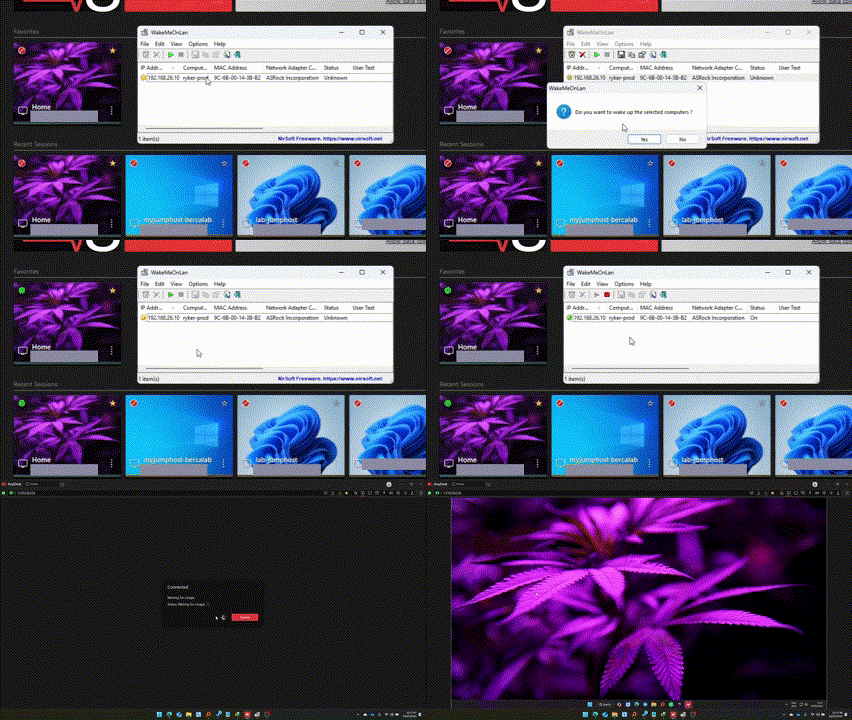
Tutorial
Section titled “Tutorial”- Tekan Windows key, ketik dan buka Device Manager.

- Cari network adapter yang kamu gunakan (seharusnya NIC Adapter Ethernet bukan Wireless), untuk PC saya menggunakan Realtek.
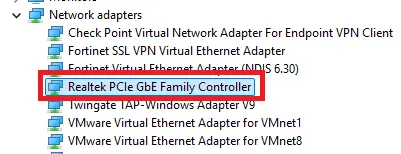
- Klik kanan > Properties > Advanced.
- Cari “Wake on Magic Packet” dan ubah value menjadi “Enabled”.
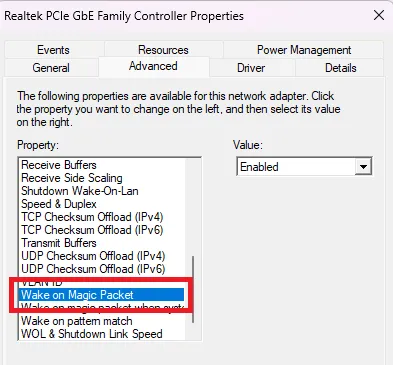
- Klik OK.
- Download aplikasi WakeOnLAN dari Nirsoft: https://www.nirsoft.net/utils/wake_on_lan.html, scroll ke bawah sampai ketemu “Download WakeOnLan”.
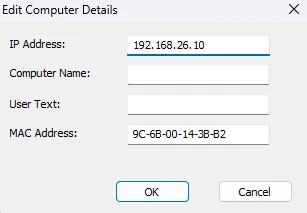
- Jalankan aplikasinya, terus “Add New Computer”.
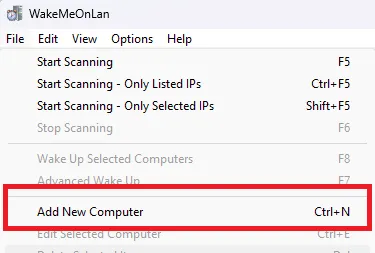
- Masukkan IP Address & MAC Address (wajib), klik OK.
- Klik kanan pada komputer, pilih “Wake Up Selected Computers”.
- Selang beberapa detik komputer akan menyala dengan sendirinya.
Kamu bisa cek #video-singkat untuk cara menyalakan PC nya.
Spesifikasi Homelab
Section titled “Spesifikasi Homelab”Penasaran sama PC yang saya pakai untuk Homelab? Cek link di bawah ya!