Instalasi dan Konfigurasi Harmony Endpoint On-Premise
Artikel ini menyediakan panduan teknis untuk melakukan instalasi dan konfigurasi Check Point Harmony Endpoint dengan server manajemen on-premise. Dalam tutorial ini, kita akan membahas langkah-langkah mulai dari persiapan Security Management Server (SMS) di GAiA R81.20, mengaktifkan blade dan aktivasi license, hingga berhasil mengekspor dan menginstal agent di komputer endpoint.
Prasyarat Instalasi Harmony Endpoint Web Management
Section titled “Prasyarat Instalasi Harmony Endpoint Web Management”- Instalasi & Konfigurasi GAiA R81.20 sebagai security management server (SMS).
- Interkoneksi antara endpoint dan SMS (karena saya menggunakan lab, tidak ada batasan yang saya terapkan).
- Akses internet.
Cara Instalasi dan Konfigurasi Harmony Endpoint On-Premise
Section titled “Cara Instalasi dan Konfigurasi Harmony Endpoint On-Premise”Aktifkan Endpoint Policy Management Blade
Section titled “Aktifkan Endpoint Policy Management Blade”Buka smartconsole dan login ke SMS, buka SMS properties dan aktifkan blade “Endpoint Policy Management”. Klik OK.
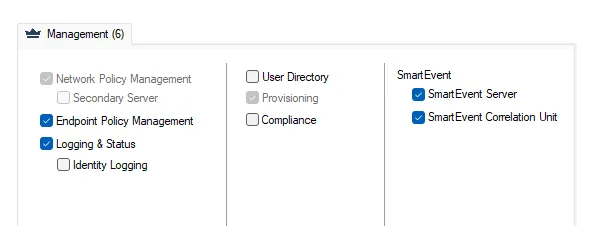
Menu SMS Properties pada Smartconsole dengan Endpoint Policy Management blade yang diaktifkan.
Install database lalu install policy.
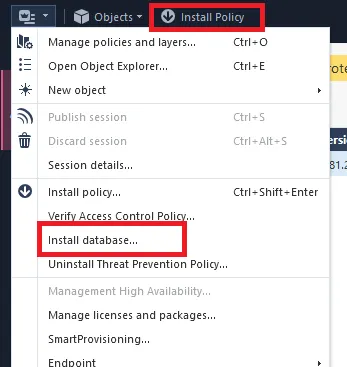
Install database setelah aktivasi Endpoint Policy Management Blade.
Aktifkan Endpoint Web Management
Section titled “Aktifkan Endpoint Web Management”Masuk ke console lalu mode expert. Dan ketik:
web_mgmt_start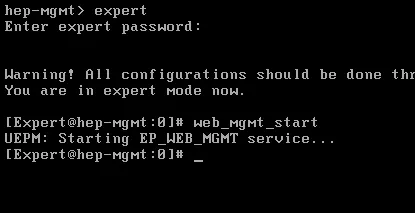
Command line GAiA menjalankan perintah web_mgmt_start.
Lanjut ke browser ketik https://10.0.0.200/endpoint, untuk custom port bisa cek tutorial lainnya. Maka tampilan akan seperti:
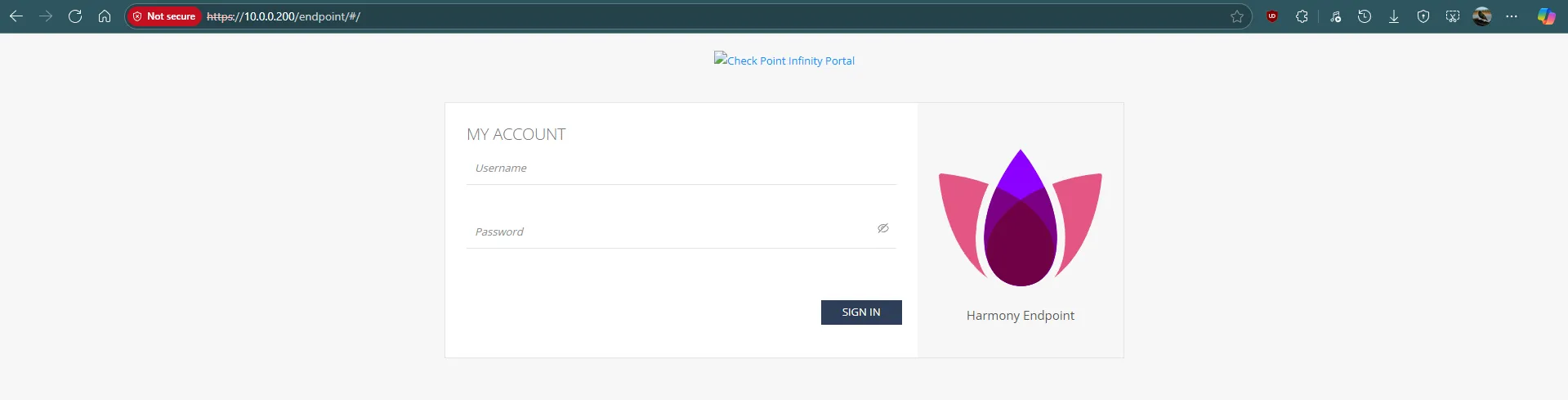
Kemungkinan pertama tampilan web setelah membuka https://10.0.0.200/endpoint.
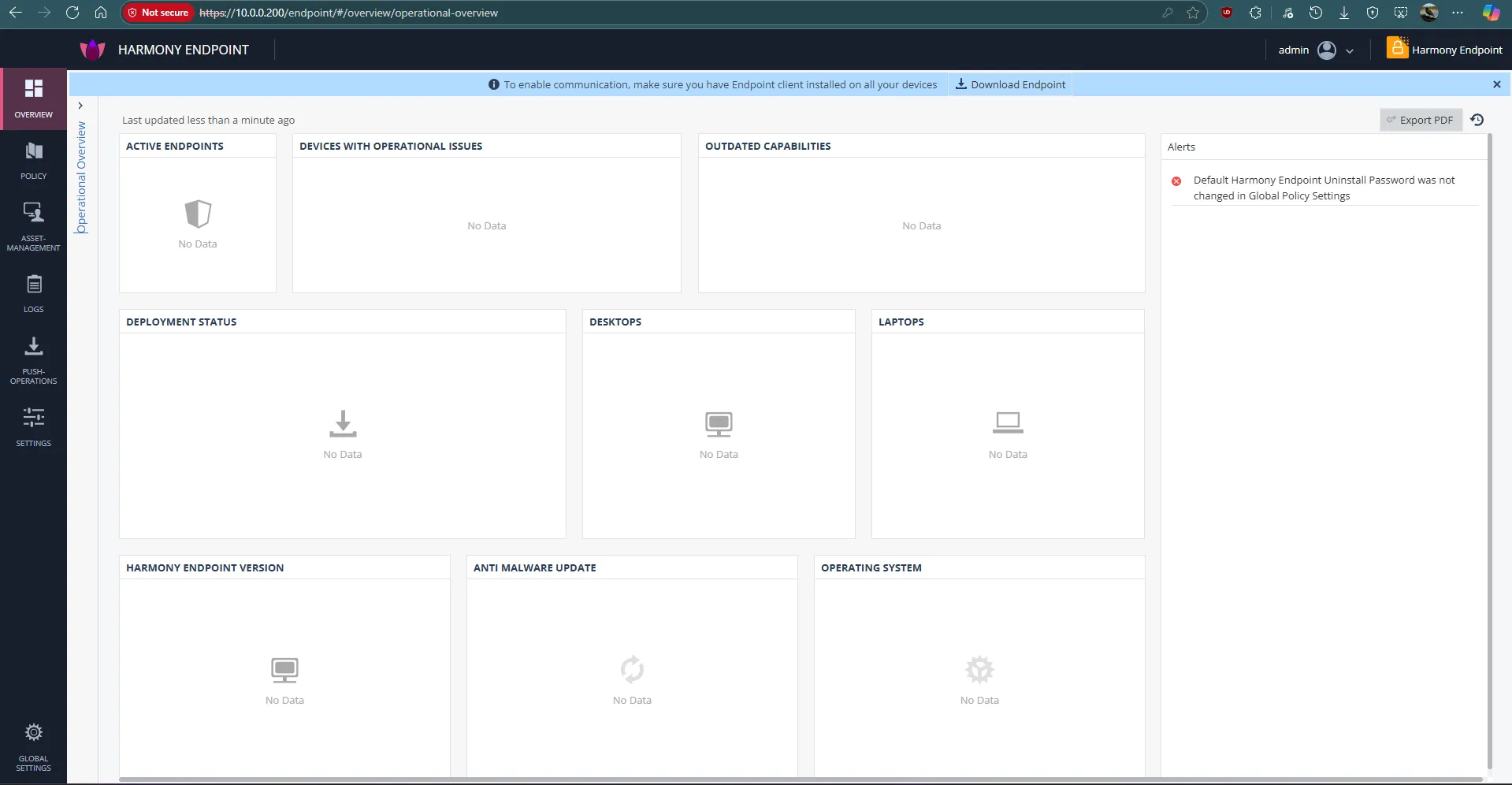
Kemungkinan kedua tampilan web setelah membuka https://10.0.0.200/endpoint.
Aktivasi License Harmony Endpoint
Section titled “Aktivasi License Harmony Endpoint”Untuk license nya sendiri bisa didapatkan melalui vendor, kamu bisa hubungi PT Berca Hardayaperkasa atau bertanya langsung ke Account Manager Berca kamu untuk Free Trial.
Aktivasi license nya sendiri dengan cara:
- Download file .lic dari usercenter.
- Buka smartconsole dan login.
- Upload file .lic:
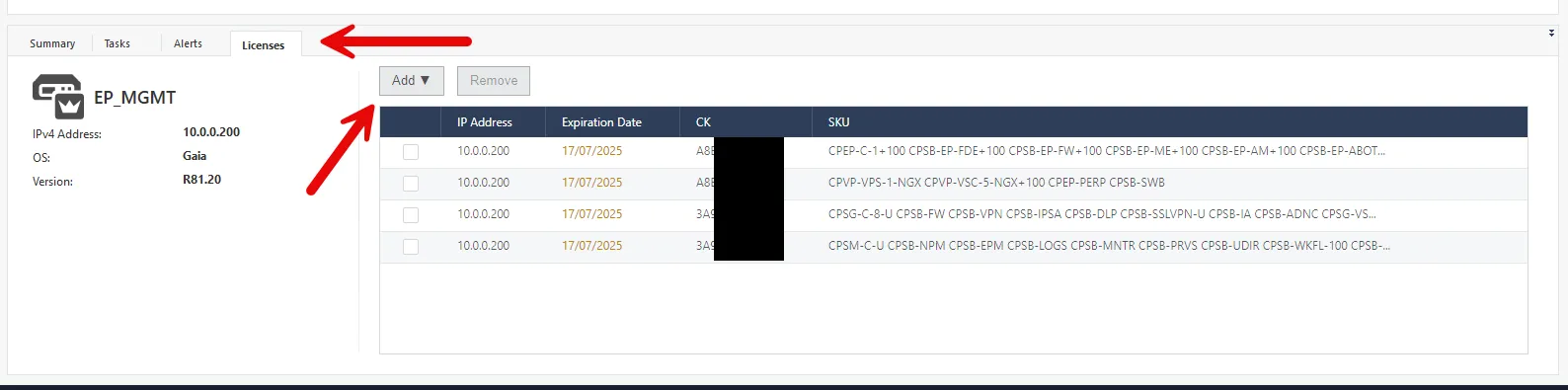
Panduan upload file .lic di dalam smartconsole.
- License otomatis aktif:
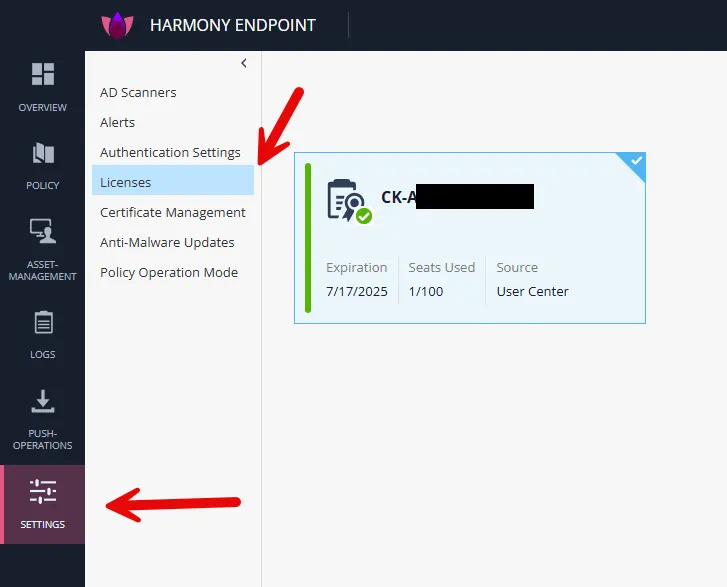
Panduan cek license Harmony Endpoint di dashboard Endpoint Web Management.
Ganti Default Uninstall Password
Section titled “Ganti Default Uninstall Password”Password uninstall sudah dikonfigurasi built-in di dalam agentnya dan kita harus mengganti untuk keamanan. Dan juga jika tidak ganti setelah 5x instalasi policy, maka di waktu ke 6x nya tidak akan bisa instalasi policy. Artinya hal ini wajib dilakukan dan merupakan kebijakan yang baik oleh Check Point.
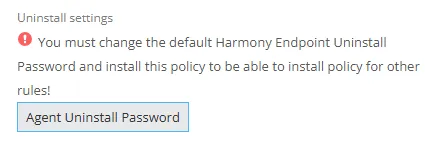
Tangkapan layar notifikasi tidak bisa install policy karena tidak mengganti Default Uninstall Password.
Navigasi ke Policy > Client Settings > Installation & Upgrade > Uninstall Settings
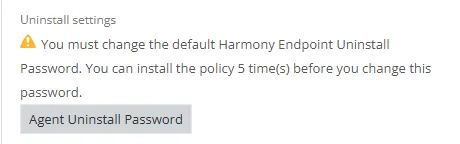
Informasi dan tombol untuk merubah Agent Uninstall Password.
Agent Installation & Export
Section titled “Agent Installation & Export”Terlebih dahulu kita perlu download agent terbaru sebelum membuat endpoint packagenya:
Navigasi ke Policy > Export Package > Package Repository > Get Latest Agent

Tampilan Get Latest Agent pada dashboard Endpoint Web Management.
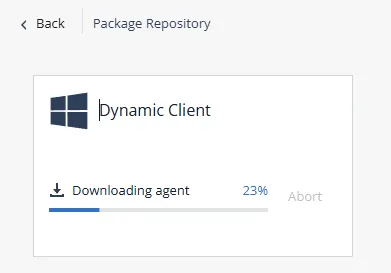
Tampilan proses mendownload agent terbaru melalui internet.
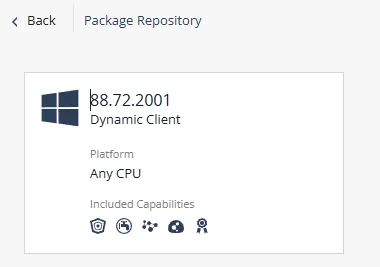
*Tampilan setelah download agent selesai. *
Export Package
Section titled “Export Package”Baru kita bisa membuat package yang akan kita install di endpoint.
Navigasi ke Policy > Export Package > + (plus icon)
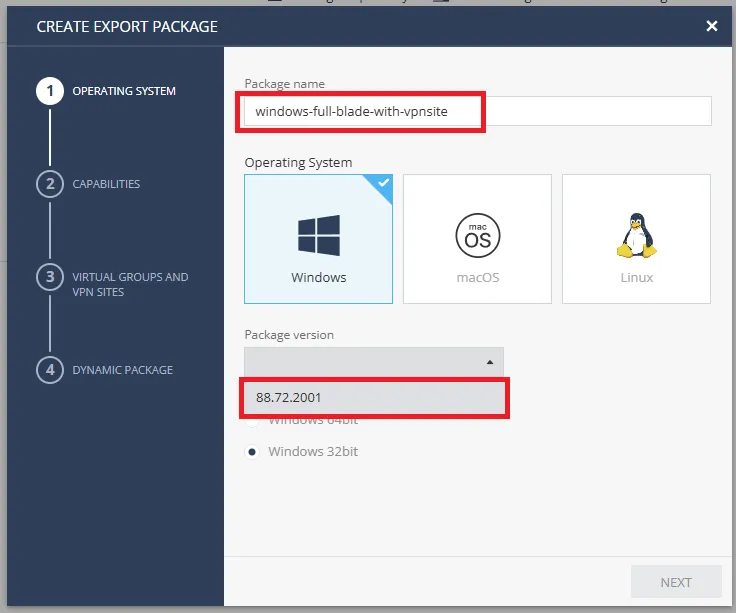
Panduan membuat package di menu Export Package.
Ini blade/fitur yang saya aktifkan:
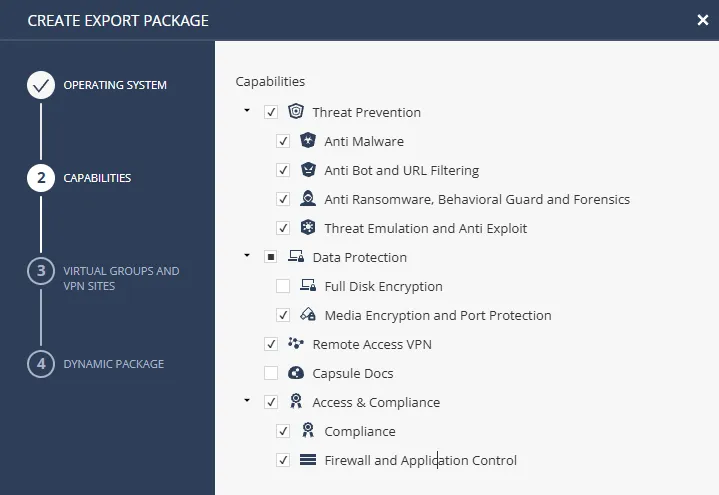
Fitur/blade yang diaktifkan untuk agent yang akan di instal di endpoint.
Next, untuk virtual group saya akan pilih nanti setelah diinstall, lalu karena saya ada akses VPN Check Point jadi saya tambahkan site baru disini.
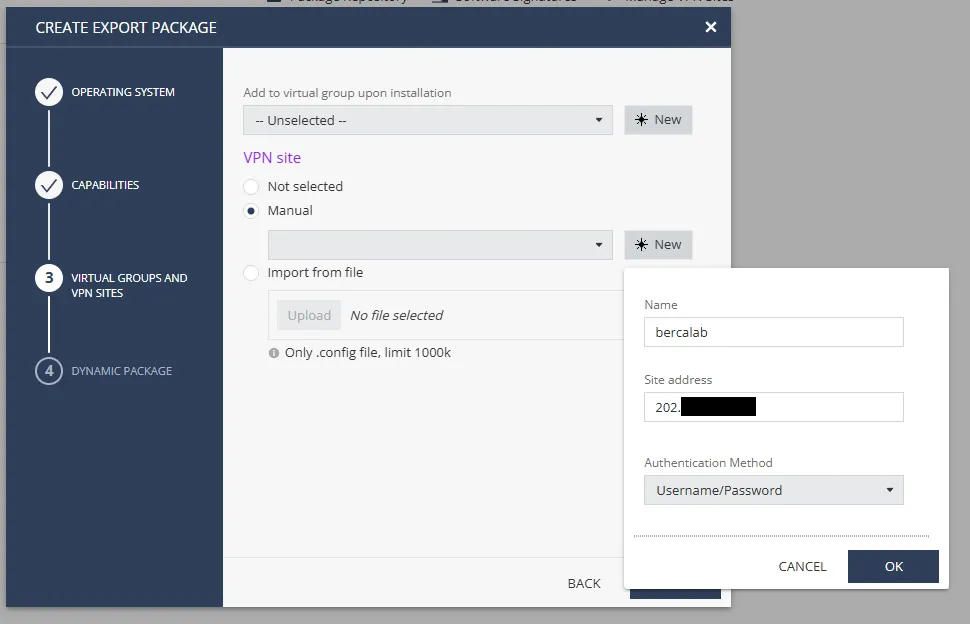
Pilihan membuat VPN site pada menu export package.
Next, saya menggunakan konfigurasi seperti di bawah, akan saya breakdown seperti ini:
- Disable the Endpoint Security Client’s user interface: rekomendasi untuk mesin ATM / unattended machine, menghemat CPU dan RAM.
- .NET Framework: rekomendasi untuk Windows 7 yang tidak ada .NET framework, tidak dibutuhkan untuk Windows 10/11 modern.
- 32-bit support: rekomendasi untuk komputer 32-bit
- Visual Studio Tools for Office Runtime: hanya jika menggunakan Capsule Docs
- FDE Smart preboot: dibutuhkan jika menggunakan fitur Full Disk Encryption
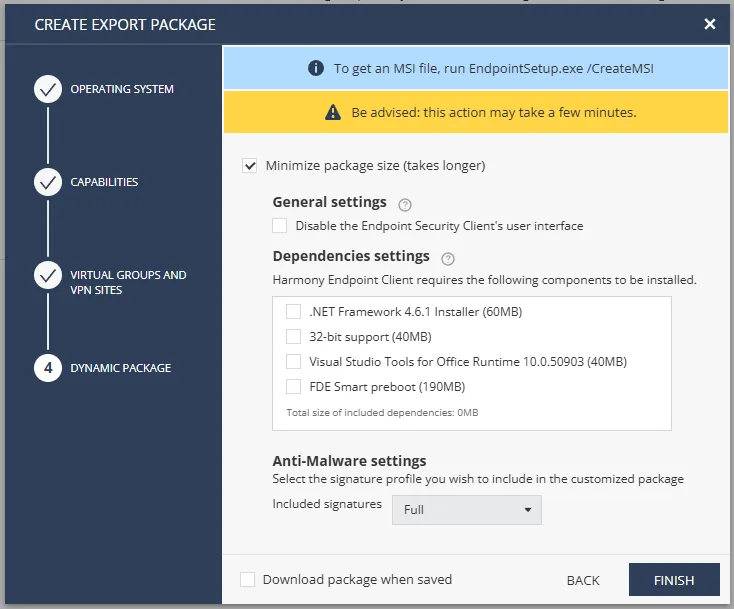
Konfigurasi opsi pilihan minimize package agar sizenya lebih kecil.
Finish, package muncul dan klik ikon download
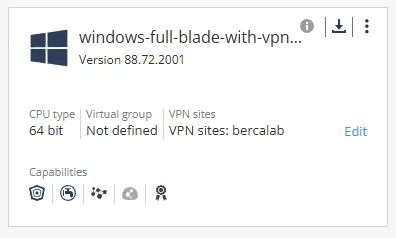
Package berhasil dibuat.
Package sedang disiapkan dan proses ini yang memakan waktu cukup lama
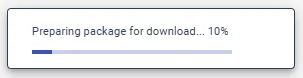
Proses download package.
Ini hasil packagenya setelah didownload dari Smart-1

Package dengan awalan nama EPS yang berhasil dibuat dan berhasil didownload berukuran sekitar 710 MB.
klik dua kali untuk instalasi agent.
Setelah instalasi, cek UI Client dari system tray untuk cek status:
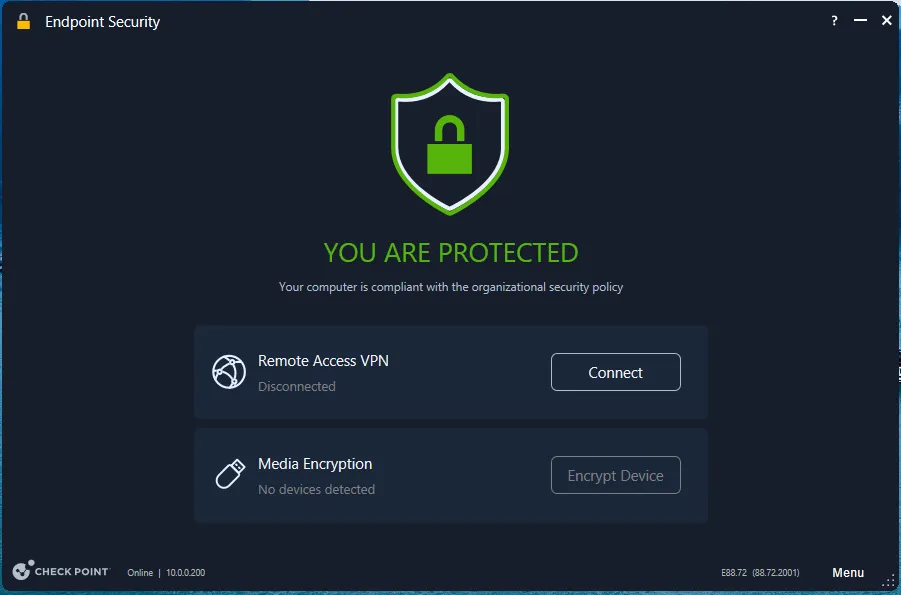
Selesai instalasi dan tampilan UI Client dari agent Harmony Endpoint.
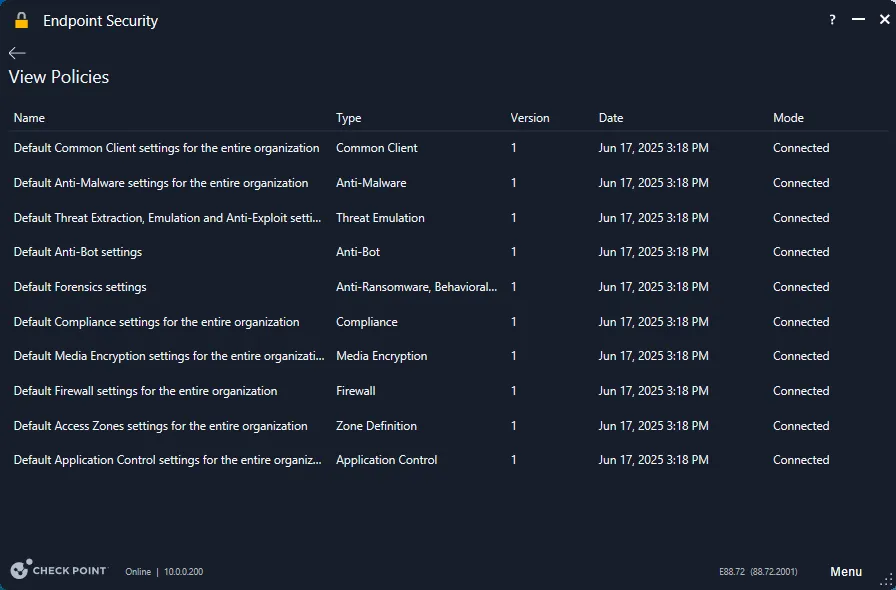
Cek policies di UI Client dari agent Harmony Endpoint.
Harmony Endpoint Management Dashboard
Section titled “Harmony Endpoint Management Dashboard”Akses https://10.0.0.200/endpoint, login dan halaman utama dan sekarang akan tampil 1 endpoint yang sudah ter-install agent:
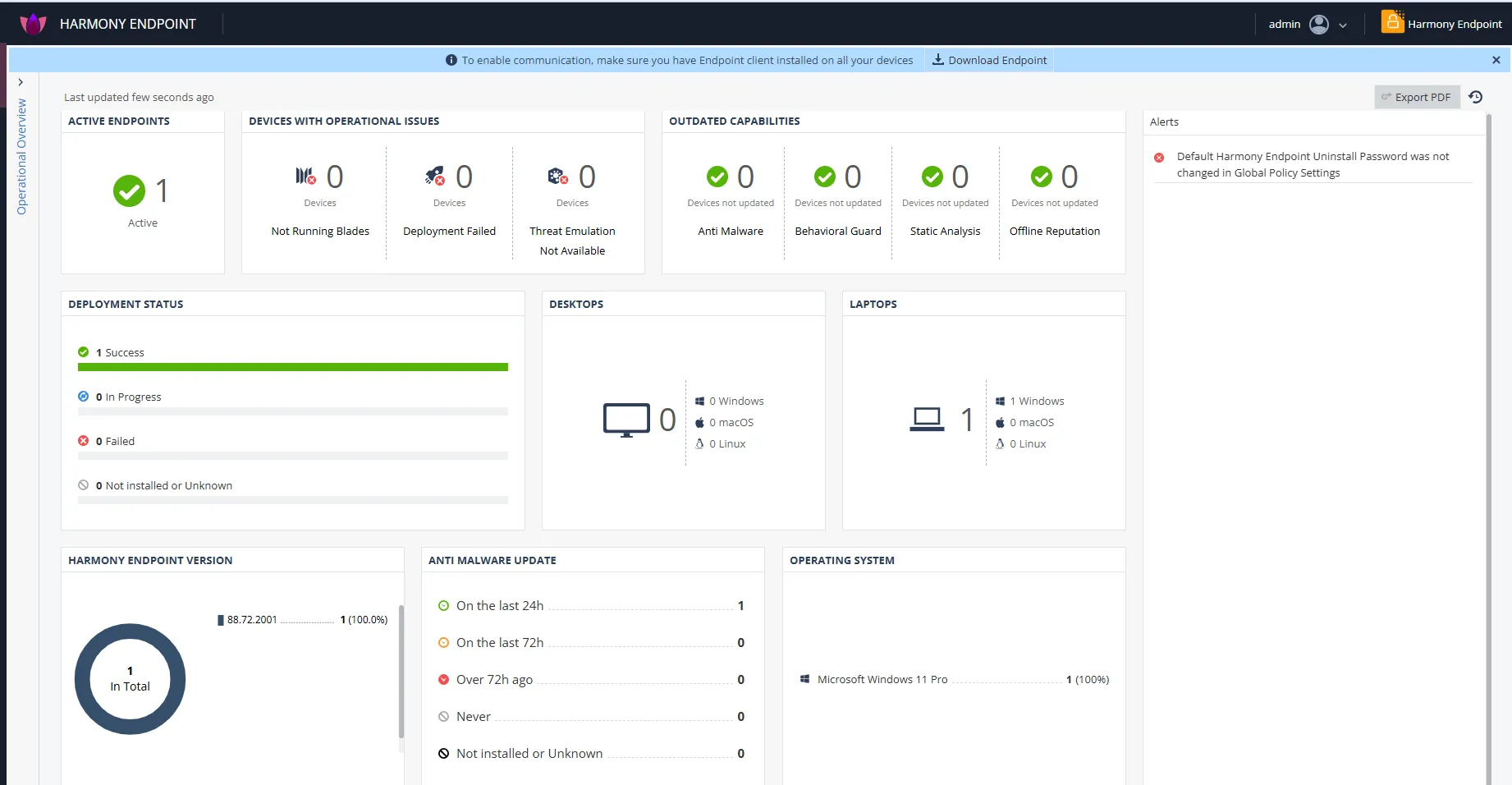
Operational Overview Dashboard di Endpoint Web Management.
dan bisa juga cek Security Overview yang saat ini masih kosong:
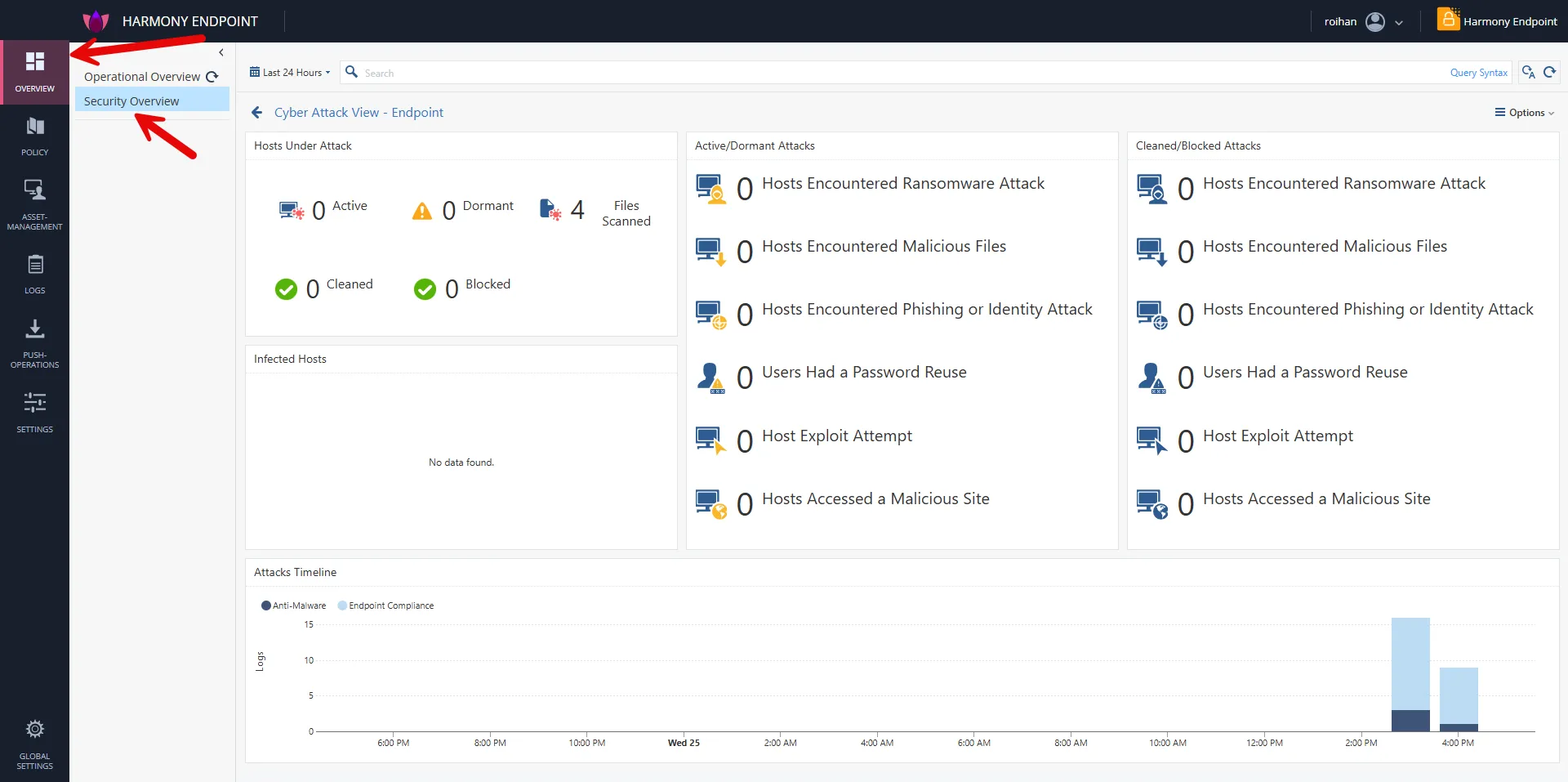
Security Overview Dashboard di Endpoint Web Management.
Sekian untuk tahap instalasi dan konfigurasi awal, selanjutnya testing use-cases.
Spesifikasi Homelab
Section titled “Spesifikasi Homelab”Penasaran sama PC yang saya pakai untuk Homelab? Cek link di bawah ya!